【この記事について】
ポケポケをAndroidエミュレータ「BlueStacks」を使い、PC(Windows)で遊ぶ方法を紹介しています。
更新履歴
- BlueStacksバージョン10のインストール方法を記載。(2024/11/23)
公式サイトからBlueStacksをダウンロードする
以下の公式サイトからBlueStackをダウンロードします。
https://www.bluestacks.com/ja/index.html
公式サイトでダウンロードボタンをクリックしてください。
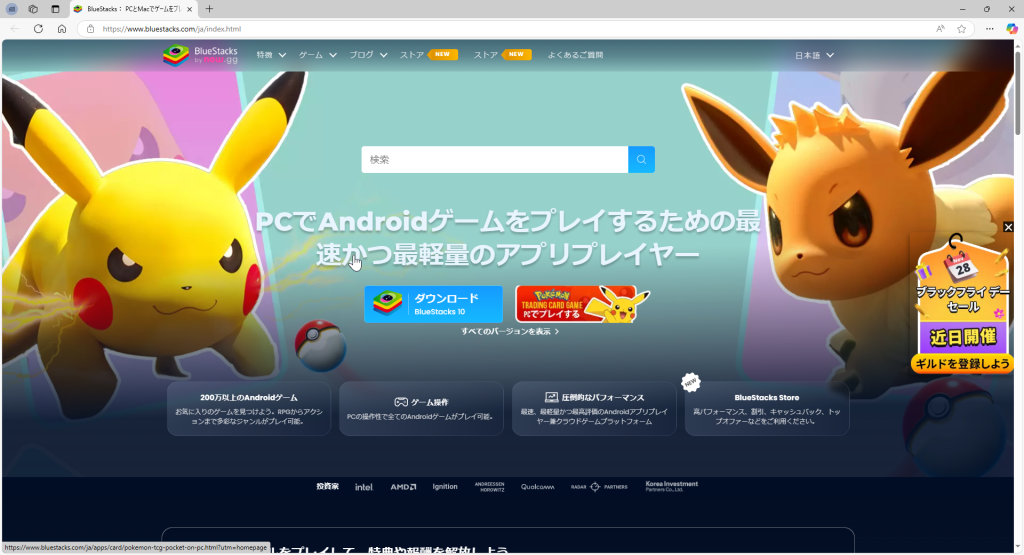
保存先のフォルダーに「BlueStacks10Installer~~~.exe」というファイルがダウンロードされていればOKです。

BlueStacksをインストールする
先程ダウンロードしたBlueStacksのexeファイルをクリックして起動します。
起動後、今すぐインストールをクリックします。
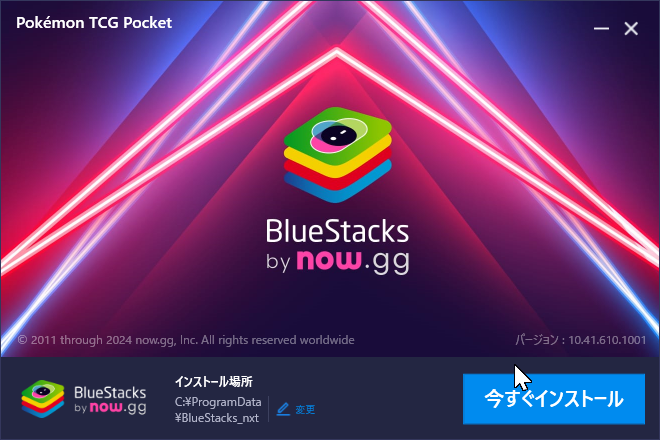
利用規約も「同意」します。
インストール処理が始まるので終わるまで待ちます。
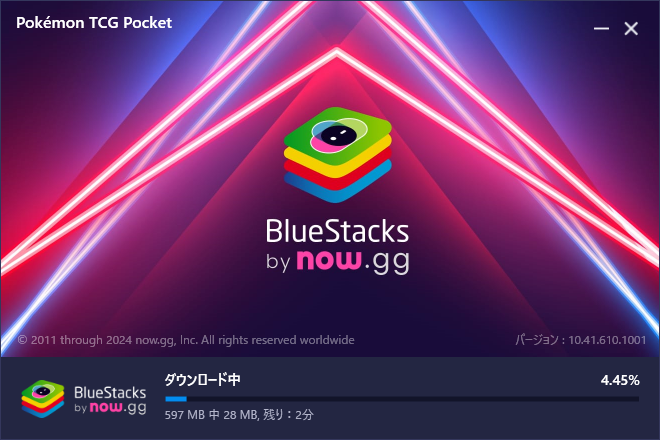
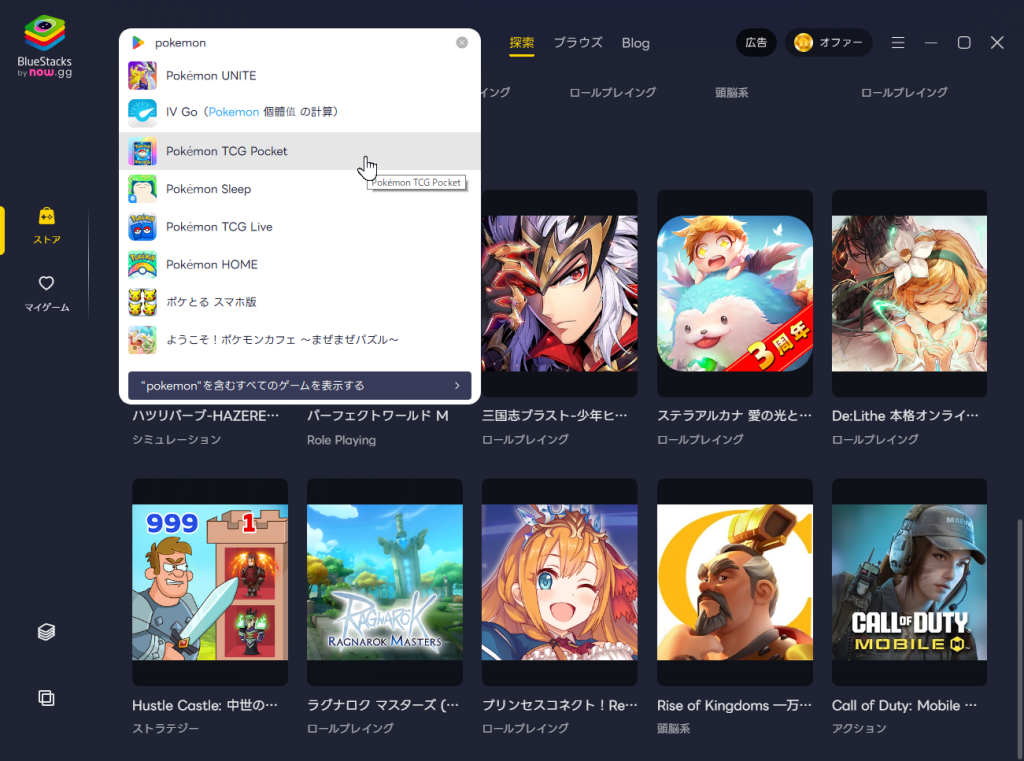
インストール完了後、BlueStacksのストアアプリが起動します。
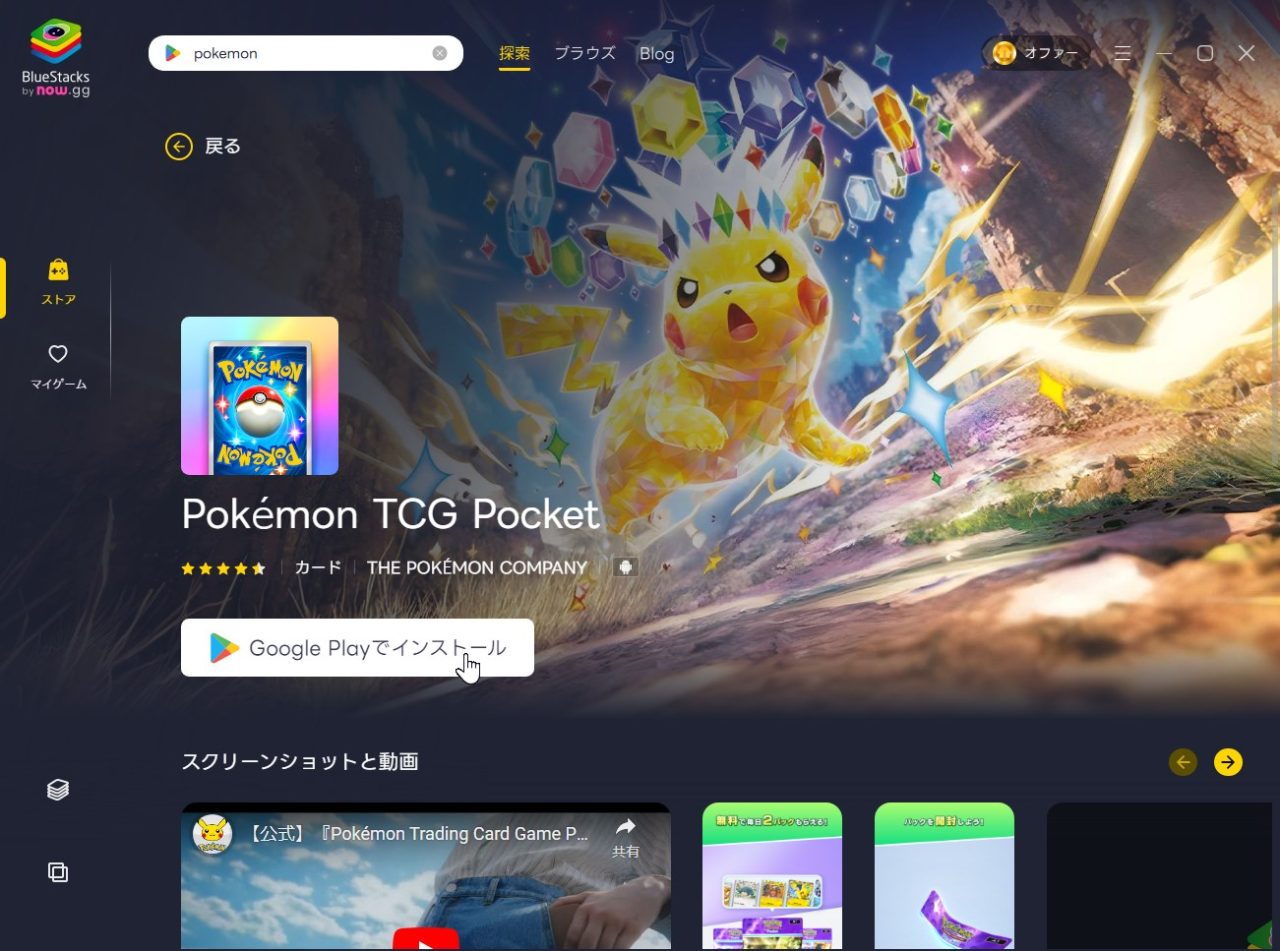
pokemonで検索するとポケポケが検索項目に出てくるので選択します。
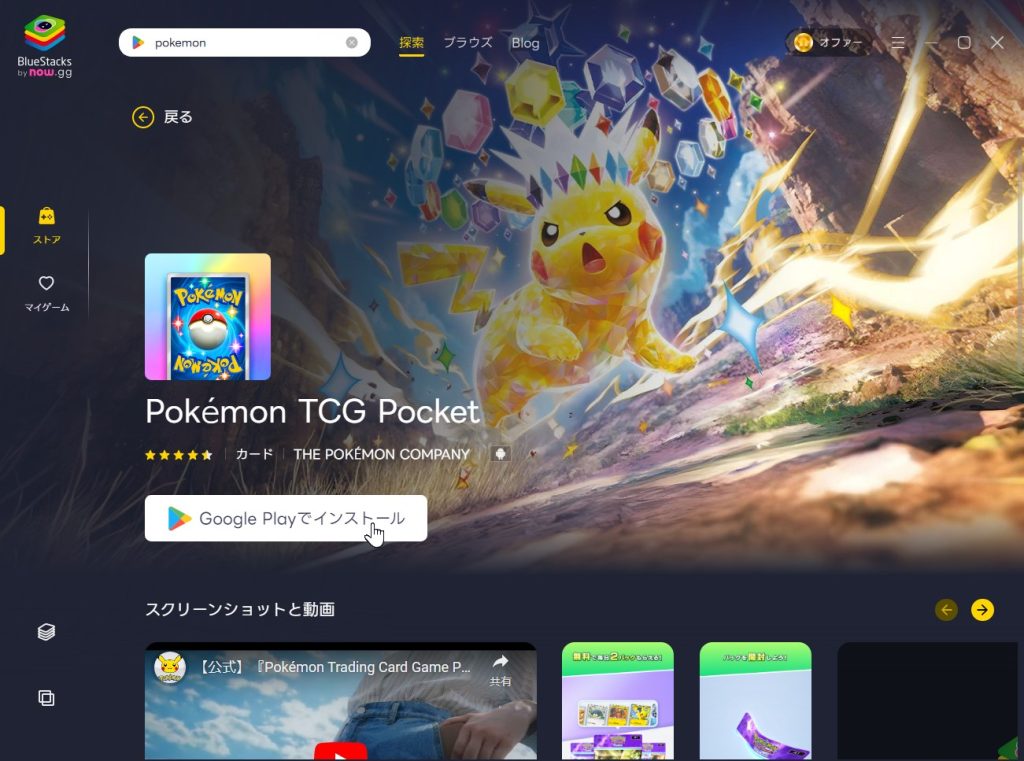
ポケポケの詳細画面が表示されます。
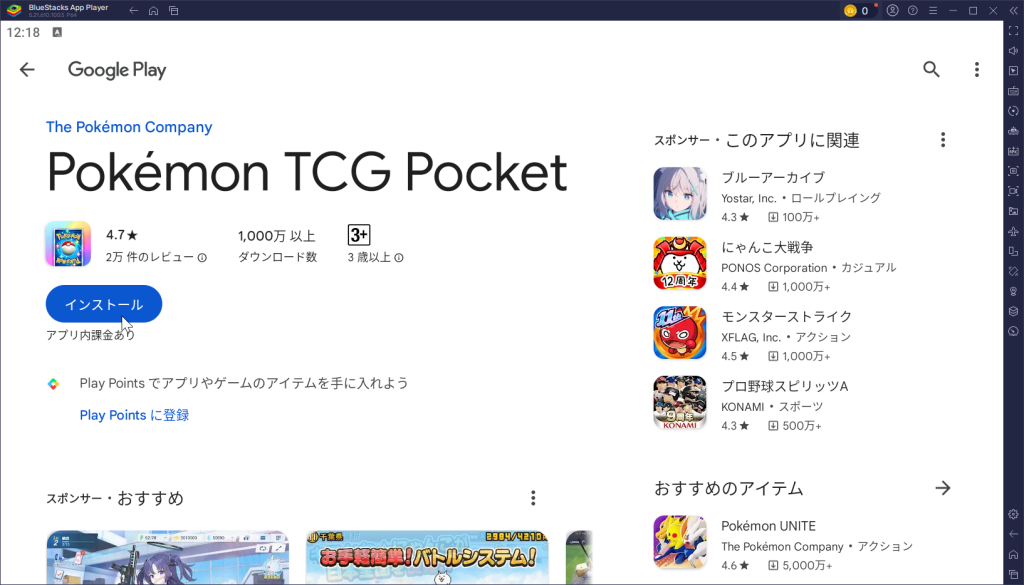
Google Playでインストールを選択します。
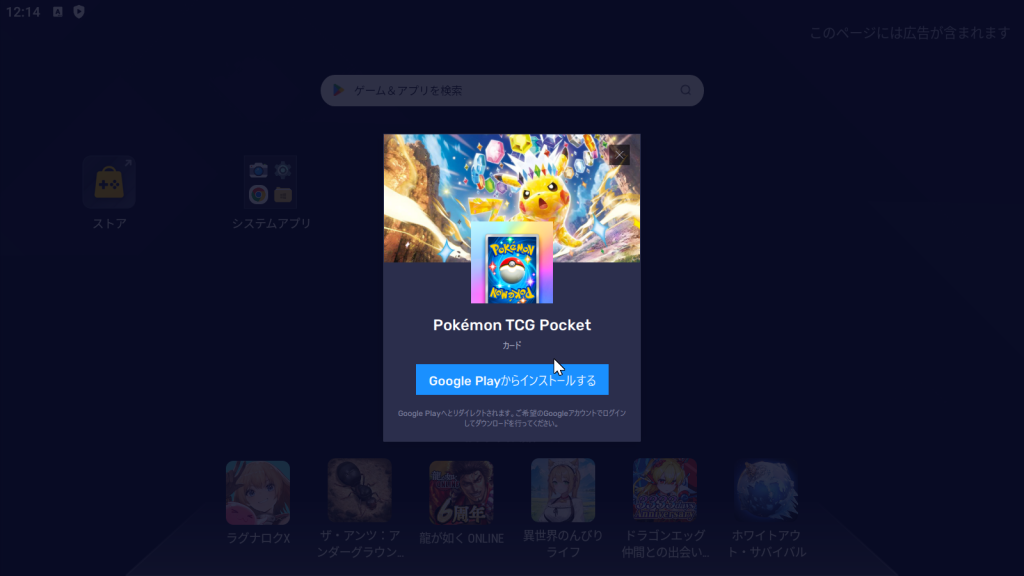
もう一度Google Playからインストールをクリックします。
GooglePlayにアクセス後、Googleアカウントでログインします。
持っていない場合はアカウントを作成からアカウントを作成してログインしましょう。
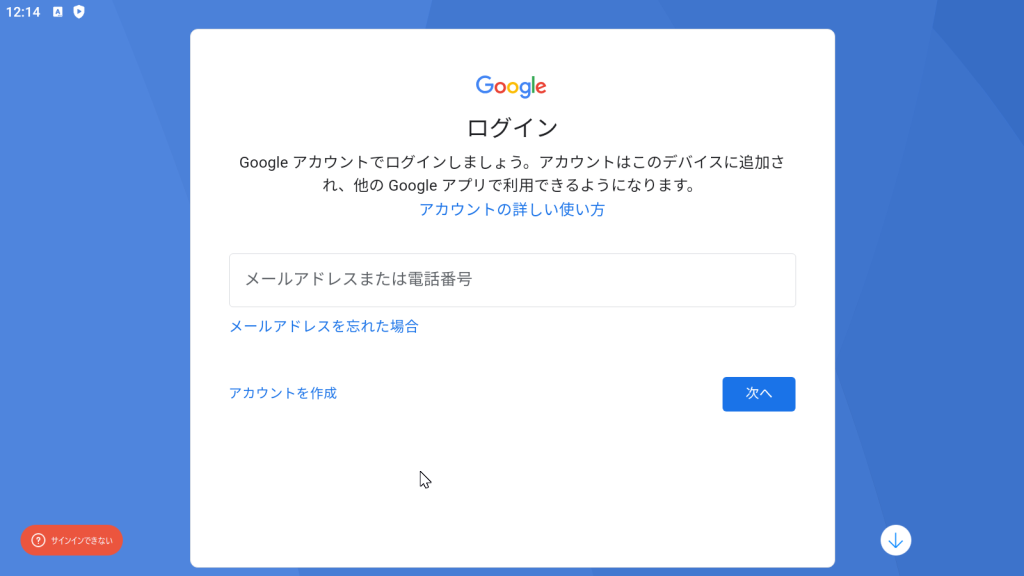
Googleにログイン完了後、インストールをクリックしてインストールします。
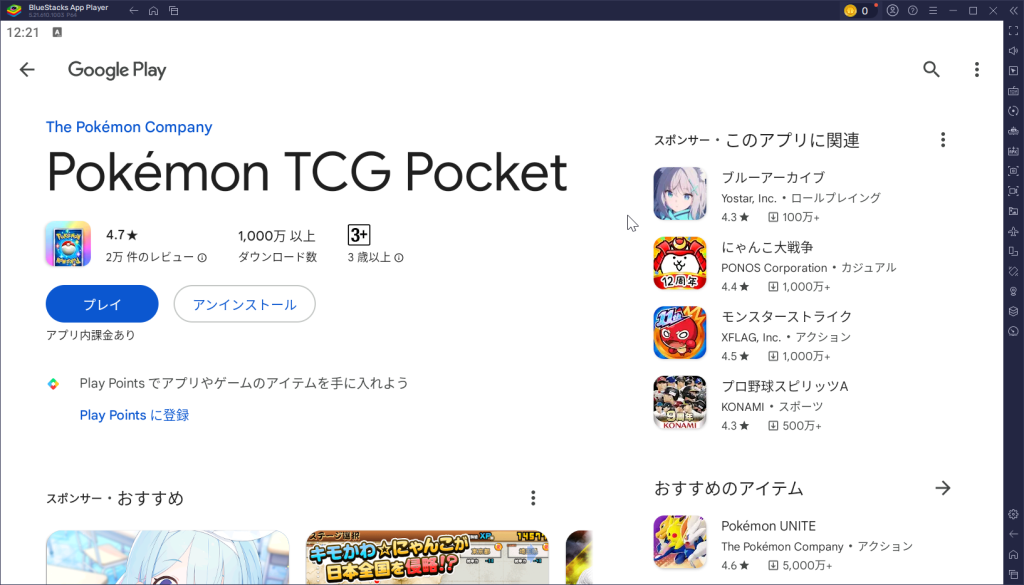
インストール完了後、プレイボタンがクリックできるようになります。
プレイをクリックします。
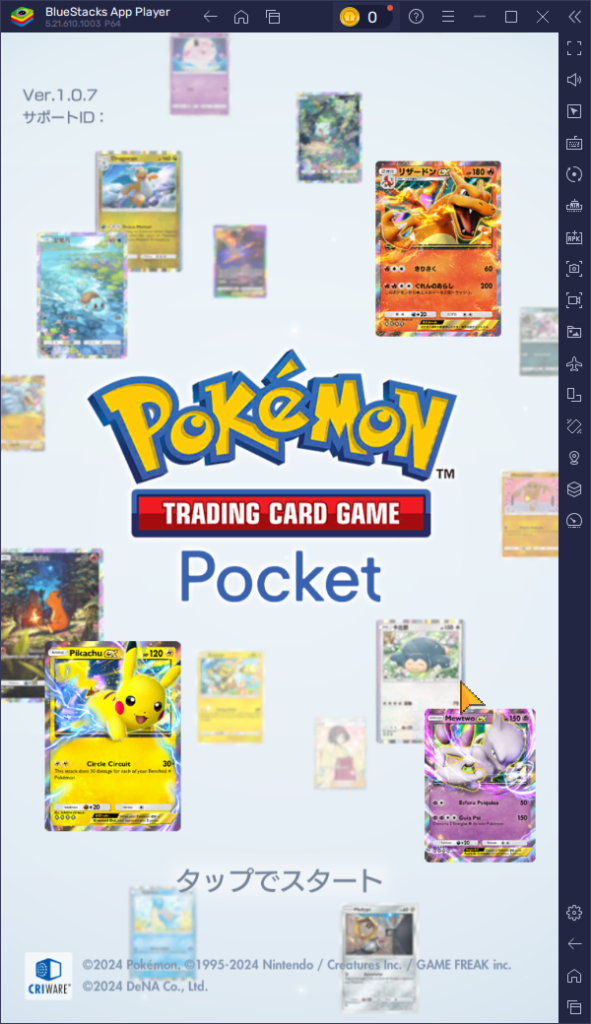
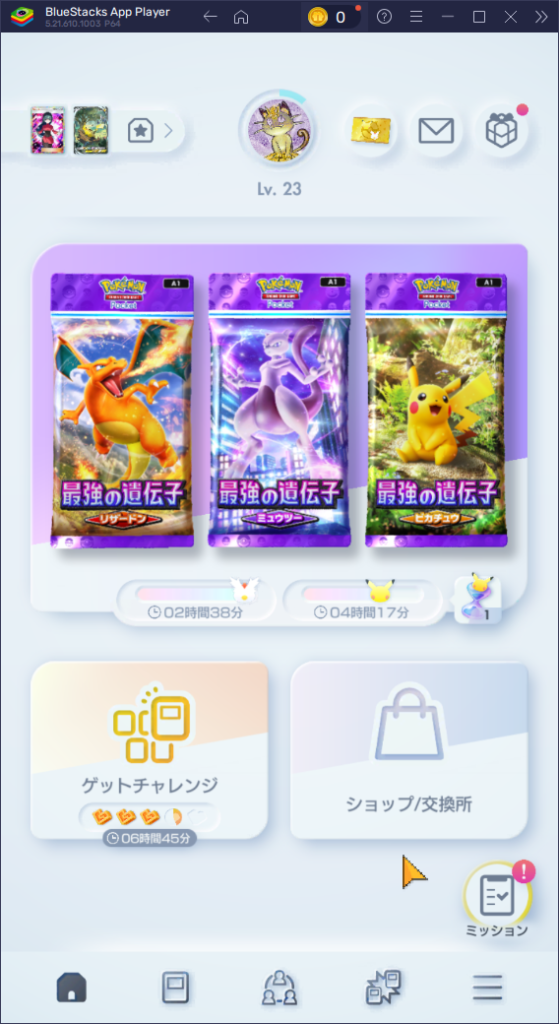
ポケポケが起動してPCでプレイできるようになります。
画面が暗くなる場合
ポケポケ起動後、画面が真っ暗のままで正常に表示されない場合があります。
その場合は、BlueStacksを再起動しましょう。
その後、BlueStacksのマイゲームからポケポケを選択すると正常に起動されます。
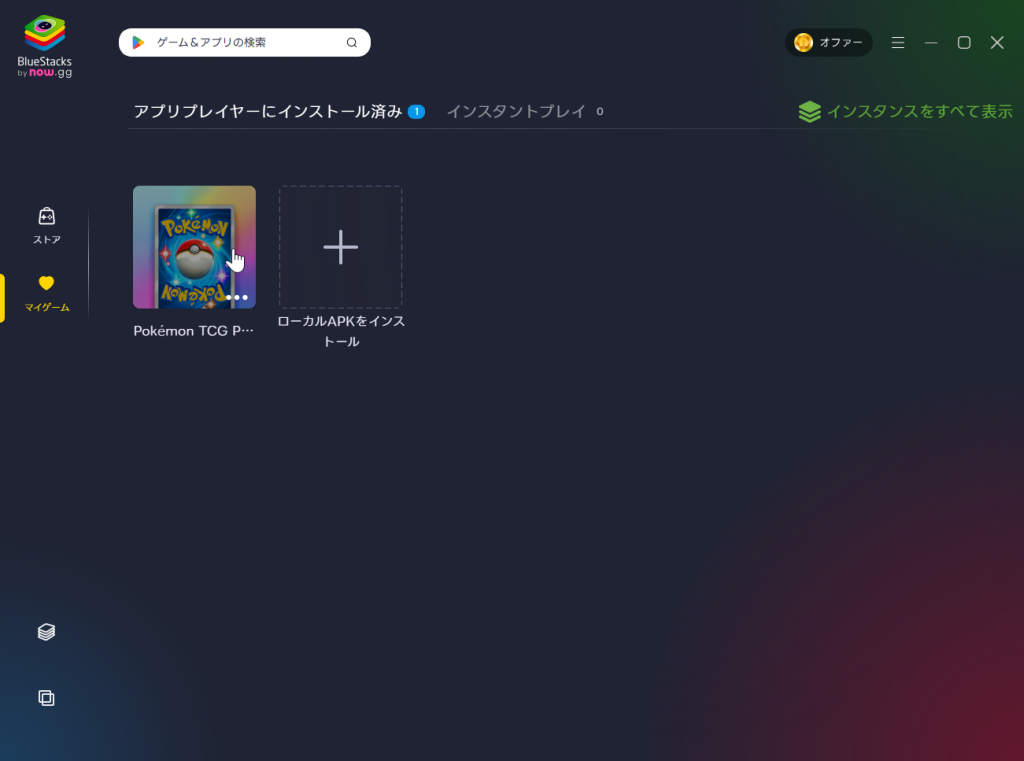
スマホのセーブデータを共有する
スマホでプレイしていてセーブデータを持っている場合は共有することが可能です。
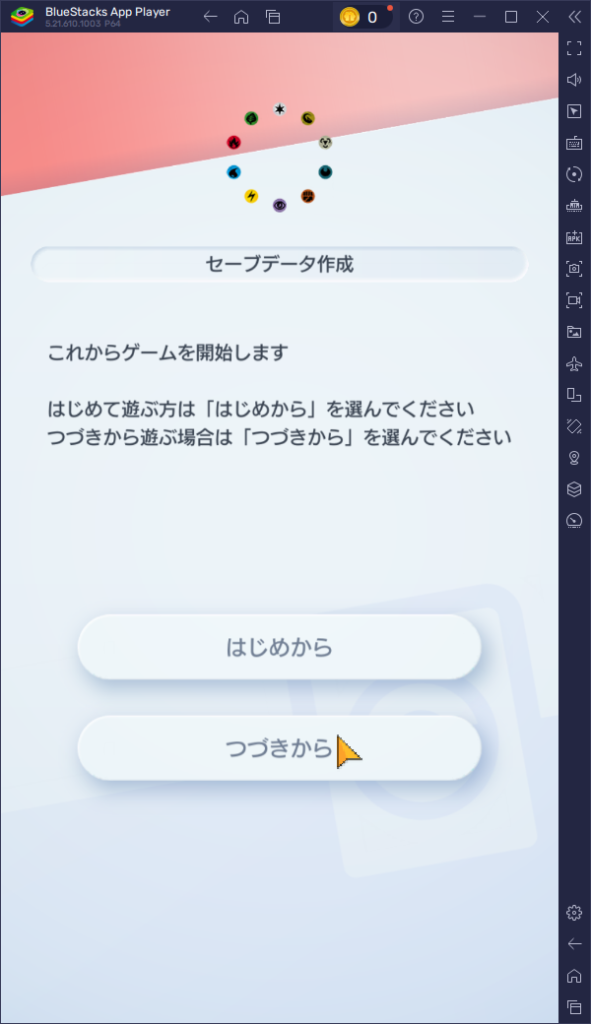
タイトル画面から先に進み、年齢確認と利用規約の確認を行った後、セーブデータの作成になります。
そこで つづきから を選択します。
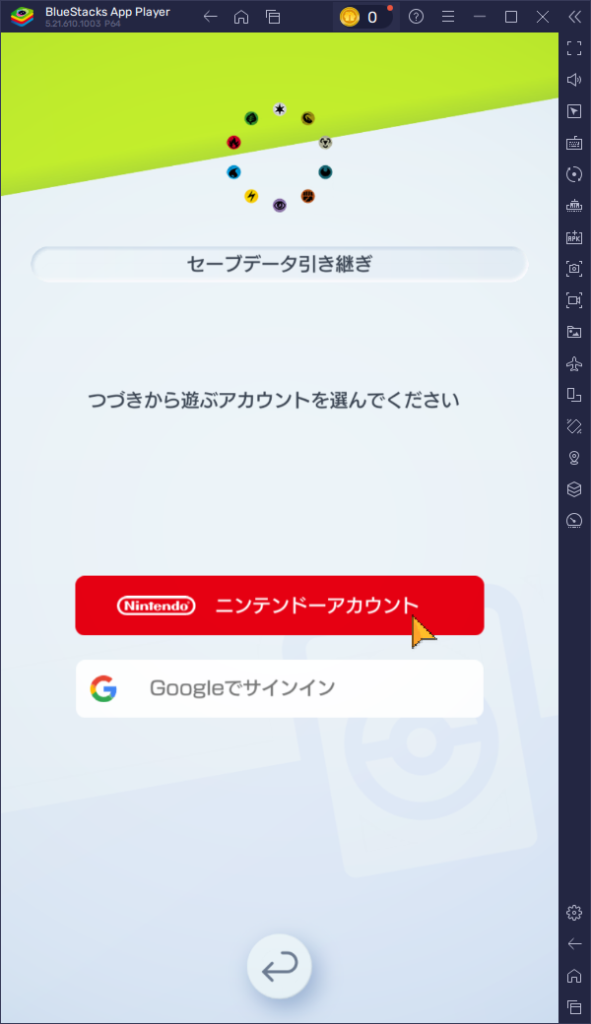
データを連携しているアカウントを選択してログインすればOKです。
※データ連携していない場合は、スマホ側でデータ連携をしてください。
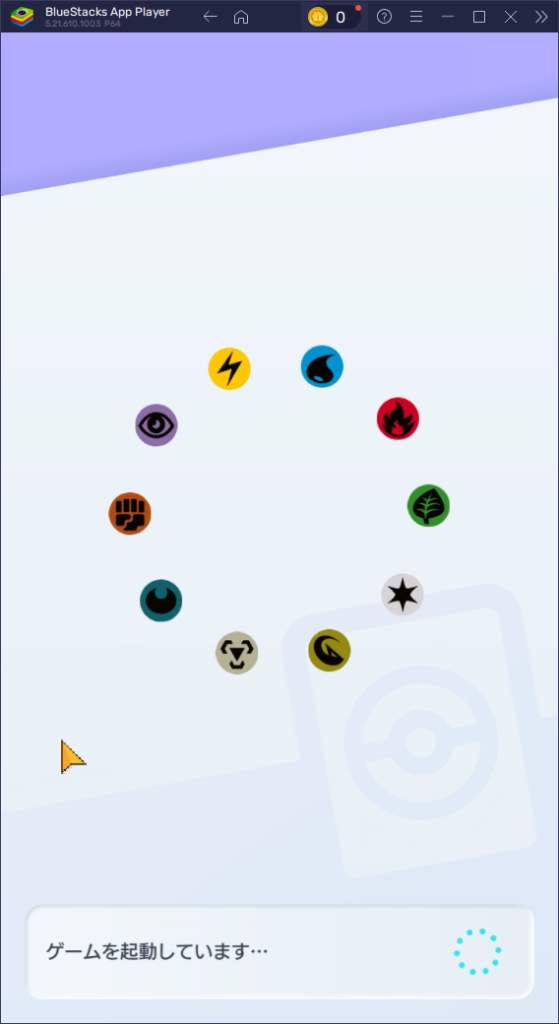
ログイン後、ダウンロードが始まりプレイできるようになります。
画面崩れが起きてログインできない
ログインをする際に、ポケポケとNintendoやGoogleのサイト表示を行き来すると画面が崩れて、進行できなくなる場合があります。
その場合は、都度ポケポケを再起動してログインを進めてみてください。
最後に
BlueStacksで起動した後は、スマホでも同じデータでプレイ可能です。
自宅ではPC、移動中はスマホでプレイということも可能になります!
もちろんポケポケ以外のスマホゲームもBlueStacksで遊べます。
他のゲームもPCで遊んでみましょう!
最後まで読んでいただきありがとうございました。
またお会いしましょう!
